O título é bastante explicito, vamos então pôr mãos à obra. Antes de começar certifique-se que tem os codecs necessários instalados no computador (XviD/DivX são os mais importantes). No Peopleware recomendamos o Vista Codec Package. Depois instale o AVIXDVD. Descarregue a versão 0.1.2 e depois substitua o executável pelo da 0.1.3. Juntamente com o AVIXDVD será instalado também o AviSynth.
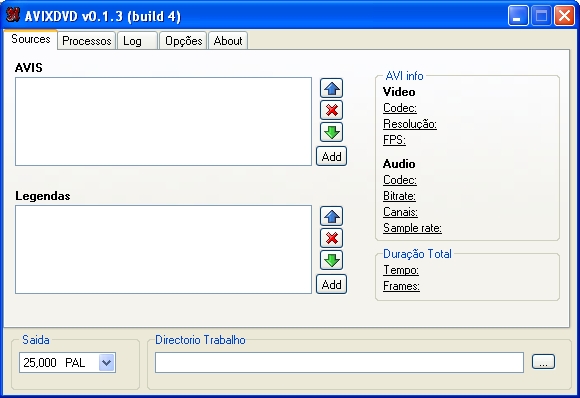
Abra o AVIXDVD. Escolha um directório de trabalho onde a aplicação possa guardar os ficheiros gerados. Agora clique no botão ‘Add’ e escolha o Avi. Clique no outro botão ‘Add’, por baixo, e escolha a respectiva legenda. Neste tutorial o filme está num só ficheiros, no entanto, também pode utilizar filmes divididos por partes, basta que mantenha os avi’s e respectivas legendas na ordem correcta.

Passemos agora ao separador ‘Processos’. Certifique-se que está escolhida a opção ‘Make DVD’ na caixa de listagem. Clique sobre ‘Legendas’ e depois em ‘Opções de Legendas’. O título fala por si: seleccione as opções que mais lhe agradam (não se esqueça de clicar em ‘Actualizar’ para saber como ficaram as alterações que efectuou). Clique ‘Fechar’ quando estiver pronto.

Escolha agora ‘Script Avisynth’. Se o AVI estiver em formato 4:3, a opção 16:9 não estará disponível. Caso contrário, seleccione o ‘Aspect Ratio’ que mais lhe agradar. Esta não é uma simples perda de tempo. A opção que escolher aqui será muito importante. E porquê? Se seleccionar 4:3, serão adicionadas barras pretas por cima e por baixo do filme, de modo a que este não apareça esticado numa TV 4:3. Se esse mesmo filme for visto numa TV 16:9, terá que se recorrer ao zoom do aparelho para que as barras nao apareçam no ecrã. Por outro lado, se seleccionar 16:9, não serão adicionadas barras pretas, pelo que a imagem aparecerá a ocupar todo o ecrã numa TV 4:3, ainda que “esticada”, mas aparecerá correctamente numa TV 16:9 sem ter de recorrer ao zoom.

Passemos à próxima opção, ‘Encode Mpeg2′. Escolha o encoder desejado. O AVIXDVD não traz o CCE por defeito (até porque este precisa de vitamina…). Caso o pretenda utilizar, terá de configurar primeiro no separador ‘Opções’. Vamos portanto escolher a opção ‘QuEnc’ e a velocidade do encode. ‘Medium’ é, na maior parte das vezes, a opção aconselhada.

Finalmente, ‘DVD Authoring’. Escolha de quanto em quanto tempo quer que seja criados os capítulos no DVD e dê um nome à imagem ISO.

Quando tiver terminado clique em ‘Processar’. Aguarde… Aguarde… Mais um pouco, estamos quase… “***Processo Terminado ***”. Já está! Agora basta gravar a imagem em formato ISO, criada pelo AVIXDVD para um DVD. Para tal utilize o DVD Decrypter, ou outra aplicação semelhante, ImgBurn por exemplo.
Este guia tenta responder à questão colocada pelo “Lanchika Angelochik” que foi enviada ao mail do Peopleware.





Nenhum comentário:
Postar um comentário