sexta-feira, 18 de setembro de 2009

Dúvidas sobre compras pela internet

Para evitar problemas nas compras pela internet, a saída é documentar: salvar e guardar no computador cada detalhe da operação é a principal recomendação do Procon-SP para garantir argumentos na hora de defender seus direitos, segundo a técnica Márcia Cristina Oliveira.


Confira:

Série 'Dúvidas de Consumidor'
Tema 1: TELEFONIA Perguntas (25/08) Respostas do Idec (28/08)
Tema 2: TARIFAS BANCÁRIAS Perguntas (01/09) Respostas do Procon (04/09)
Tema 3: CARTÃO DE CRÉDITO Perguntas (08/09) Respostas da Pro Teste
Tema 4: COMPRAS PELA INTERNET Perguntas (15/09) Respostas do Procon (18/09)


1) Comprei um produto em um grande site varejista no dia 3 de setembro. O prazo de entrega já expirou e, quando liguei na empresa para reclamar, disseram que a única coisa que eu poderia fazer era registrar uma reclamação. Isso está certo? (Pergunta enviada por Allan Heringer)
Se ele comprou em um grande site, deve ter o prazo de entrega que deve estar guardado em um arquivo no computador ou até mesmo impresso. Ele pode reclamar na Fundação Procon se não conseguir [resolver o problema] pela empresa. Ele tem direito inclusive à devolução do valor, se ele já pagou, corrigido monetariamente.

[O consumidor pode] exigir até mesmo a entrega desse produto. Para isso ele tem que recorrer ao Procon, levar toda a documentação, fatura de pagamento de cartão ou boleto bancário, para que possamos tomar alguma providência com a empresa. O importante é que os consumidores guardem esses documentos todos em seus arquivos do computador: todas as páginas visitadas, todas as características do produto. Se tiver algum problema, ele terá documentação para se defender

2) Comprei um produto em um site de fora do Brasil, e o aparelho foi extraviado pelos Correios. O que devo fazer para receber o dinheiro de volta?(Pergunta enviada por João Alberto)
Infelizmente para o João eu não posso dar uma boa notícia; o site sendo internacional é o mesmo que adquirir na loja lá fora do país, e não tem nenhuma garantia no Brasil. Algumas empresas até vendem com uma garantia mundial do produto, mas essa garantia da entrega, do pagamento em si ele não tem como reclamar aqui no Brasil. Neste caso, ele teria que [procurar] alguém fora do Brasil, ou seja, na origem do produto, para poder reclamar.

3) Comprei um aparelho mp9 pelo cartão em 12 vezes de R$ 68. Ele só durou os três meses da garantia. Entrei em contato com empresa que fez a entrega e me devolveram o mesmo aparelho depois de alguns meses, com o mesmo defeito. Perdi R$ 800? (Pergunta enviada por Emanoel Bertoldo Lima da Silva)
Por enquanto, pelo que parece, ele não perdeu ainda esse valor que ele está questionando. O correto é, no caso de ter a garantia contratual do fabricante, ver qual é o prazo dessa garantia e ainda questionar na assistência técnica.

O importante é o consumidor saber que, se for um produto comprado em um site nacional ou em uma loja física no Brasil, ele tem uma garantia legal de até 90 dias. O fornecedor não tem que dar essa garantia por escrito, é obrigatória e é uma garantia legal, pelo Código de Defesa do Consumidor.

Tanto faz ele reclamar para o site ou para o fabricante, porque eles são solidários. Ele pode reclamar no site, e o site providenciar com o fabricante a substituição ou até mesmo o reparo do produto.

4) Comprei um DVD e paguei por boleto bancário, em nome de uma pessoa física. Paguei em uma casa lotérica no dia 5 de agosto e até agora não recebi o produto. O que fazer? (Pergunta enviada por Jorge Luiz Viegas)
Tomem cuidado neste sentido. Esse pagamento que ele fez foi um depósito na conta dessa pessoa física sem nenhuma garantia de endereço dessa pessoa.

Provavelmente, se ele não receber esse produto, não vai ter onde reclamar nem como localizar essa pessoa. Então é muito importante que na hora da compra você adquira em parcelas, o que lhe dá mais segurança, ou só pague depois de receber o produto.

Na semana que vem, o tema da série "Dúvidas de consumidor" será o atendimento em call centers e telemarketing. Tem alguma reclamação? Use a seção de comentários abaixo para enviar sua pergunta!


Dicas

- Lembre-se: A primeira recomendação dos órgãos de defesa do consumidor para resolver problemas com empresas é a via amigável: tente conversar. O melhor é que o cliente escreva uma carta registrada à operadora (isso mesmo, pelos Correios), com aviso de recebimento.

- Caso a negociação não resolva o problema, a solução é procurar o Procon.

Se nada funcionar, outro caminho é o judicial. No Juizado Especial Cível (antigo pequenas causas), ações de até 20 salários mínimos podem ser iniciadas pelo próprio consumidor, sem necessidade de advogados. Nesse caso, é preciso levar o máximo de documentação sobre o caso possível.


Sites úteis

Quer reclamar? Pesquise no site do Ministério da Justiça e descubra onde está o Procon mais perto da sua região. (Clique aqui para pesquisar)

Leia mais notícias de Economia e Negócios

terça-feira, 11 de agosto de 2009

AVI para DVD

O título é bastante explicito, vamos então pôr mãos à obra. Antes de começar certifique-se que tem os codecs necessários instalados no computador (XviD/DivX são os mais importantes). No Peopleware recomendamos o Vista Codec Package. Depois instale o AVIXDVD. Descarregue a versão 0.1.2 e depois substitua o executável pelo da 0.1.3. Juntamente com o AVIXDVD será instalado também o AviSynth.

AVIXDVD 0.1.3


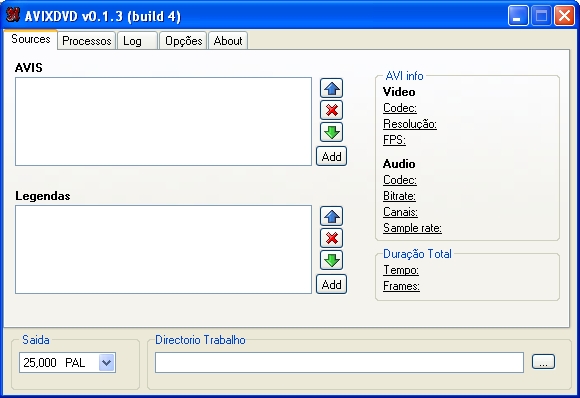
Abra o AVIXDVD. Escolha um directório de trabalho onde a aplicação possa guardar os ficheiros gerados. Agora clique no botão ‘Add’ e escolha o Avi. Clique no outro botão ‘Add’, por baixo, e escolha a respectiva legenda. Neste tutorial o filme está num só ficheiros, no entanto, também pode utilizar filmes divididos por partes, basta que mantenha os avi’s e respectivas legendas na ordem correcta.

AVIXDVD - Sources

Passemos agora ao separador ‘Processos’. Certifique-se que está escolhida a opção ‘Make DVD’ na caixa de listagem. Clique sobre ‘Legendas’ e depois em ‘Opções de Legendas’. O título fala por si: seleccione as opções que mais lhe agradam (não se esqueça de clicar em ‘Actualizar’ para saber como ficaram as alterações que efectuou). Clique ‘Fechar’ quando estiver pronto.

AVIXDVD - Legendas

Escolha agora ‘Script Avisynth’. Se o AVI estiver em formato 4:3, a opção 16:9 não estará disponível. Caso contrário, seleccione o ‘Aspect Ratio’ que mais lhe agradar. Esta não é uma simples perda de tempo. A opção que escolher aqui será muito importante. E porquê? Se seleccionar 4:3, serão adicionadas barras pretas por cima e por baixo do filme, de modo a que este não apareça esticado numa TV 4:3. Se esse mesmo filme for visto numa TV 16:9, terá que se recorrer ao zoom do aparelho para que as barras nao apareçam no ecrã. Por outro lado, se seleccionar 16:9, não serão adicionadas barras pretas, pelo que a imagem aparecerá a ocupar todo o ecrã numa TV 4:3, ainda que “esticada”, mas aparecerá correctamente numa TV 16:9 sem ter de recorrer ao zoom.

AVIXDVD - Avisynth

Passemos à próxima opção, ‘Encode Mpeg2′. Escolha o encoder desejado. O AVIXDVD não traz o CCE por defeito (até porque este precisa de vitamina…). Caso o pretenda utilizar, terá de configurar primeiro no separador ‘Opções’. Vamos portanto escolher a opção ‘QuEnc’ e a velocidade do encode. ‘Medium’ é, na maior parte das vezes, a opção aconselhada.

AVIXDVD - Encode Mpeg2

Finalmente, ‘DVD Authoring’. Escolha de quanto em quanto tempo quer que seja criados os capítulos no DVD e dê um nome à imagem ISO.

AVIXDVD - DVD Authoring

Quando tiver terminado clique em ‘Processar’. Aguarde… Aguarde… Mais um pouco, estamos quase… “***Processo Terminado ***”. Já está! Agora basta gravar a imagem em formato ISO, criada pelo AVIXDVD para um DVD. Para tal utilize o DVD Decrypter, ou outra aplicação semelhante, ImgBurn por exemplo.

Este guia tenta responder à questão colocada pelo “Lanchika Angelochik” que foi enviada ao mail do Peopleware.

DownloadDownload: AVIXDVD 0.1.2 | Mirror [8.21MB]
DownloadDownload: AVIXDVD 0.1.3 | Mirror [414KB]
DownloadDownload: DVD Decrypter 3.5.4.0 [818KB]
DownloadDownload: ImgBurn 2.3.2.0 [1.49MB]

terça-feira, 21 de julho de 2009

Entendendo o Movie Maker

Olá, leitores.

Hoje a coluna será dedicada a edição de vídeos. Com o crescimento da banda larga, barateamento de filmadoras digitais e crescimento de celulares com câmera fotográfica e de vídeo vemos hoje uma avalanche de vídeos na internet.
Muitos são colocados no ar sem qualquer edição, do jeito que foram filmados. Outros passam por alguns ajustes como remoção de trechos dispensáveis, inclusão de legendas, animação de introdução e encerramento, além de efeitos especiais engraçados.

A maioria dessas edições é feita usando uma ferramenta que acompanha o Windows e é bem simples de usar. Trata-se do Windows Movie Maker.
Para abri-lo, basta clicar em Iniciar > Programas > Windows Movie Maker.


Para ter a versão mais atual do Windows Movie Maker no computador, visite a página do Windows Update e atualize sua versão.


O programa permite edição de arquivos gravados no computador ou a captura de vídeos direto de webcam ou outros dispositivos.

Uma dica importante é baixar o Windows Movie Maker 2 Creativity Fun Pack. Ele tem alguns efeitos de transição, sons e imagens para você usar nos seus vídeos. Para importar os arquivos, siga as instruções na página da web que será aberta logo após a instalação do pacote. Procure pelo titulo Digital Video with Windows Movie Maker 2 e siga os passos apresentados.

>>> Entendendo o Movie Maker

Foto: Reprodução

O Windows Movie Maker acompanha o Windows e é uma opção simples e pratica para edição de vídeos caseiros. (Foto: Reprodução)

A interface é simples. A parte de baixo da tela tem uma linha do tempo para facilitar a navegação do usuário pelo vídeo e também permitir intercalar efeitos entre vídeos ou mesmo remover algumas partes.

A linha do tempo é dividida em seções: Vídeo, para abrigar os vídeos que estão sendo editados. Transição, para incluir efeitos de transição entre os vídeos. Em Áudio, o programa, automaticamente, separa o som do vídeo para esta faixa. Em Audio/Musica, você abrigará sons adicionais a serem incorporados ao vídeo. E, por fim, a sobreposição de títulos, que é a possibilidade de escrever textos e legendas no filme.


À esquerda existem ações para facilitar a edição:
- Capturar vídeo: este item tem opções de importação de conteúdo, como a captura de vídeo através de um dispositivo conectado ao PC (pode ser uma webcam). Também é possível importar um arquivo de vídeo salvo no computador, arquivos de imagem – um .jpg, por exemplo, para ser incorporado a um vídeo e, por fim, arquivos de áudio.

- Editar filme: Detalha opções para edição de filme. Aqui é feita a inclusão de legendas, transições e efeitos sonoros nos vídeos.

- Concluir filme: Assistentes para salvar os vídeos no computador. É possível salvar um filme direto em um CD e outras opções mais.

A parte central da tela traz uma visualização dos arquivos que podem ser usados no vídeo. São efeitos de transição e coleções de arquivos (imagem, áudio e vídeo). À esquerda existe um tocador de vídeo para visualizar o que está sendo feito na edição.

>>> Edição do vídeo

Vídeo na linha do tempo. (Foto: Reprodução)

O primeiro passo para edição de um vídeo é seu carregamento no Windows Movie Maker. Para isto, clique em Importar vídeo (no lado esquerdo da tela), e selecione o arquivo de vídeo desejado. Feito isto, o arquivo aparecerá como um item de coleção. Você poderá ter diversos vídeos, arquivos de áudio e imagem. Repita esse processo para todos os arquivos que for usar na edição.


Agora basta arrastar o vídeo para a linha do tempo. Ele será carregado e o tocador já possibilitará assistir o vídeo que está sendo editado.
Agora é possível criar uma abertura para o vídeo, por exemplo, com uma imagem .jpg. Para isto, a imagem precisa ter sido adicionada a sua coleção de arquivos. Então basta clicar sobre ela e arrastá-la para a linha do tempo, posicionando-a antes do inicio do vídeo.


Uma dica: usando os botões de controle de zoom que ficam acima da linha do tempo é possível melhorar a visibilidade da linha.


Para incluir efeitos de transição entre a imagem de entrada e o vídeo em si, clique na linha do tempo sobre a posição em que deseja inserir o efeito e no menu à esquerda selecione transições de vídeo. Uma lista irá ser carregada na parte central da tela. Clique em uma transição para carregá-la no tocador à direita. Ao clicar no botão Play é possível ver o efeito em ação. Para incluí-lo no vídeo, arraste para a posição desejada na área de transição dentro da linha do tempo.

Inclusão de legendas nos vídeos. (Foto: Reprodução)

Para incluir legendas e textos no vídeo, é preciso selecionar o momento na linha do tempo r executar a inserção, clicando no item criar titulo ou créditos na parte esquerda da tela.


Um menu de opções será apresentado com opções como: adicionar título ao início do filme, adicionar título antes do clipe selecionado na linha do tempo e outras mais. Selecione a que melhor se adequar e serão apresentadas duas áreas para escrita. Como sempre, à direita da tela fica o tocador com uma pré-visualização do efeito.


Se quiser trocar a fonte, cor, transparência do texto, basta clicar no link correspondente logo abaixo das áreas de edição de texto. Também é possível editar o tipo de efeito aplicado sobre o texto - para isto clique alterar a animação do título.

Foto: Reprodução

Troca de fonte, cor, transparência, tamanho do texto. Diversas opções para o usuário. (Foto: Reprodução)


Ah, se você não gostou do que fez selecione o item que não gostou na linha do tempo e aperte o botão delete.

>>> Cortando partes indesejadas

Para facilitar cortes no vídeo, selecione o ponto inicial do corte na linha do tempo, vá ao menu Clipe e use a opção Dividir. Repita a operação na parte final da área que deseja remover. O vídeo ficará segmentado em três partes, então basta excluir a indesejada.

>>> Áudio

Você pode excluir o áudio original de um vídeo e substituí-lo por uma trilha sonora. Clique sobre o item Áudio na linha do tempo, tecle o comando CTRL+U e marque a opção Clipe sem áudio.


Feito isto, arraste da coleção a faixa musical desejada e leve para o item áudio/musica da linha do tempo.

Você pode também manter o áudio original e incluir uma trilha sonora com um volume mais baixo. A mesma opção CTRL+U permite manipular o volume de cada uma das faixas de som. Assim, é possível colocar o volume da trilha original do vídeo no máximo e deixar a música de fundo com metade do volume, resultando em um som de fundo suave.

Existe uma maneira mais simples de controlar o volume entre uma trilha sonora e o áudio original do vídeo. No menu Ferramentas, use a opção níveis de áudio.

>>> Narração

Você pode criar uma narração para o vídeo. Para isto, clique no menu Ferramentas e vá até a opção Narrar linha do tempo. Clicando no botão Iniciar narração, o vídeo será executado e tudo que for dito no microfone será gravado em sincronia com o vídeo.

Foto: Reprodução

Narração do vídeo é ferramenta útil para narrar as férias ou aquele jogo de futebol. (Foto: Reprodução)

>>> Salvar o arquivo

Você precisa salvar o arquivo duas vezes. A primeira salva o projeto de edição, permitindo que ele seja aberto novamente para uma nova edição. Vá em Arquivo > Salvar projeto.


Para finalizar o vídeo e poder enviá-lo para sites como o Youtube ou mesmo gravar um CD/DVD e enviar para amigos, use o menu à esquerda da tela, em Concluir filme, utilizando a opção adequada ao uso que fará do filme.

>>> Considerações finais

Claro que o Windows Movie Maker não é um editor de vídeos profissional e existem diversas opções no mercado. A grande vantagem deste aplicativo é que ele já está na máquina das pessoas e é bem simples de usar. O objetivo aqui foi apresentar uma ferramenta para aquelas pessoas que nunca editaram um vídeo e querem começar a fazer isto.


Você tem dúvidas sobre este assunto ou qualquer outro ligado a tecnologia e internet? Use o espaço de comentários abaixo pois as quintas a coluna é dedicada a respondê-las.

* Fernando Panissi é especialista em tecnologia e internet, formado em Sistemas de Informação com extensão em gestão. É professor universitário e ministra cursos de extensão em desenvolvimento de sistemas. Vive a internet e suas excentricidades desde 1995 e, nesta coluna, irá compartilhar suas experiências e conhecimentos sobre os mais variados temas ligados à internet, computação e tecnologia. Também tira as dúvidas deixadas pelos leitores na seção de comentários.

terça-feira, 26 de maio de 2009

Saiba escolher a placa de vídeo do PC


2008placavideo.gif

Olá, leitores. Hoje vou falar um pouco de um importante componente dos computadores: a placa de vídeo. Ela é fundamental para diversos tipos de aplicação, como games e vídeos.

Off versus on board
As placas de vídeo estão, basicamente, divididas em dois grandes universos: on-board e off-board. Existem muitas diferenças entre esses dois mundos. Vou explicar brevemente cada um deles, depois vou me concentrar apenas no mundo “off-board”, ok?

O termo on-board significa que a placa de vídeo está integrada à placa-mãe do computador, compartilhando seus recursos. Muitos computadores vêm equipados com esse tipo de placa, por serem mais baratas. Elas têm diversas limitações para vídeos e principalmente para jogos, entretanto funcionam bem para aplicações e jogos mais simples. Servem perfeitamente para quem não exige muitos recursos gráficos do computador e não tem o hábito de usar o PC para jogar. São ideais para computadores corporativos. Entretanto, começam a se popularizar placas-mãe com placas de vídeo integradas mais avançadas, capazes de rodar jogos mais recentes.

As placas on-board compartilham a mesma memória RAM utilizada pelo processador, ou seja: quanto mais memória você dedicar para exibir gráficos, menos ficará disponível para o computador realizar outros trabalhos. É por isso que as placas on-board não servem para quem usa programas que exigem mais qualidade na imagem, ou grandes processamentos, como no caso dos games. O valor da memória compartilhada pode ser configurado na BIOS do computador.

Se você tem esse tipo de placa de vídeo, é possível obter um melhor desempenho de seu computador desabilitando recursos visuais do sistema operacional.

Pausa para dica: Desabilitando recursos visuais do Windows XP
- Clique em Iniciar, Configurações, Painel de Controle e, finalmente, em Sistema.
- Na janela que se abrirá, selecione a aba Avançado.
- Na opção Desempenho, clique em Configurações.
- Na aba Efeitos visuais, desabilite os efeitos que você considera menos importantes — se preferir desabilitar todos, basta selecionar ajustar para o melhor desempenho

O mundo off-board
As placas de vídeo off-board são vitais para quem trabalha com aplicativos gráficos, animações 3D e, claro, para quem não dispensa os jogos de ponta. Esses aplicativos consomem grandes recursos de processamento e fazem uso intensivo de memória.

Atualmente existem dois principais fabricantes de processadores das placas: as que possuem chip da NVidia (geForce) e as placas com chips ATI Radeon (sob o comando da AMD). Existem diversos fabricantes de placas que utilizam esses dois “chipsets”, onde se destacam XFX, Asus, Diamond, Saphire, MSI, entre outras. A marca influencia diretamente o preço final da placa.

img_01_pcix_010408.jpgHoje a grande maioria das placas utiliza os slots PCI-E x16 (PCI Express). Então sua placa-mãe precisa ter esse tipo de slot. As placas mais antigas usam slots AGP e as versões anteriores do PCI-E (as versões 1x até 8x). A principal diferença nestas versões é a velocidade de transferência de dados. Veja o gráfico ao lado.

Vou indicar agora dois modelos de placas de vídeo, uma Radeon e uma GeForce em três tipos de categoria. Assim você pode escolher a que melhor que se enquadra na sua necessidade e no seu bolso.

A lista inclui modelos facilmente encontrados no Brasil, e considera apenas as placas compatíveis com DirectX 10, “ferramenta” que permite efeitos visuais mais realistas. É bom lembrar que não é a quantidade de memória que torna uma placa melhor ou pior que outra e, dependendo da configuração do computador, o modelo mais caro nem sempre é o mais indicado. A lista a seguir apenas cita alguns modelos como referência do que o mercado oferece hoje.

Bom e barato (entre R$ 300 e R$ 600)

São capazes de rodar jogos mais recentes como “Call of duty 4”, “BioShock” e “Crysis”, mas sem toda a qualidade gráfica que os jogos permitem.img_02_baixocusto_0104208.jpg

GeForce 8600 GTS – Com pouco mais de 1 ano no mercado, tem 512 MB de memória do tipo DDR3 e conexão DVI. Tem suporte para HDTV e SLI – vou explicar o que é SLI mais adiante, ainda neste post.


Radeon HD 2600 XT –
Placa tida pelos especialistas como concorrente e equivalente à versão 8600 da GeForce. Tem 256 MB de memória DDR3, não tem saída VGA, apenas duas saídas DVI - ou seja, para ligar um monitor convencional é necessário usar um adaptador.

Alta qualidade (entre R$ 900 e R$ 1.200)

Até recentemente, eram o topo de linha do mercado, mas ainda são mais que suficientes para jogar com qualidade inquestionável os games mais recentes.img_03_qualidade_0104208.jpg


GeForce 8800 GTX – Tem 768 MB de memória DDR3, com duas conexões DVI (requer adaptador para monitores convencionais). Como é maior que o normal, acaba ocupando duas saídas na traseira com PC. Tem suporte a SLI e está preparada para HDTV.

Radeon HD 2900 XT – A placa top da primeira geração DirectX 10 da Ati tem 512 MB de memória, suporte a resoluções de alta definição e ainda é uma boa escolha para rodar jogos mais recentes, desde que você não se preocupe em obter a maior qualidade possível. Tem suporte a Crossfire (o equivalente da Radeon para o tal SLI).

Poderosas e caras (acima de R$ 2.000)

A prova de que games são assunto sério. Enquanto o preço não cai, elas vão sendo usadas somente por quem faz questão de ter o máximo desempenho nos jogos 3D – nem que seja preciso ligar duas ou três delas no mesmo computador.img_04_placastop_0104208.jpg


GeForce 9800 GX2 – Tida como a “placa mais rápida do planeta”, ela tem dois processadores gráficos – o que aumenta o desempenho e também o tamanho do brinquedo. Assim como a maioria dos modelos atuais, tem suporte a alta definição.

Radeon HD 3870 X2 – Placa com 512 Mb de memória DDR4. Possui duas saídas DVI e suporte a CrossFire. É a nova aposta da AMD, seguindo a tendência de placas superpoderosas, com dois processadores de vídeo.

SLI e Crossfire: a união faz a força
SLI e Crossfire são as tecnologias que permitem usar mais de uma placa de vídeo em um mesmo computador. Ou seja, você tem duas ou mais placas de vídeo em uma mesma máquina, e elas trabalham juntas, somando forças para agilizar e melhorar o desempenho de processamento de gráficos 3D para jogos e animações. Mas não se iluda: duplicar o número de placas não vai duplicar o desempenho do computador. A tecnologia SLI está presente em placas da Nvidia, enquanto a CrossFire é exclusividade da ATI.

Existe uma série de pré-requisitos para usar placas trabalhando em paralelo:
· A placa-mãe precisa ter suporte à tecnologia SLI ou Crossfire;
· Não existe compatibilidade entre as tecnologias, ou seja, se você tem uma placa da GeForce, não pode montar o paralelismo com uma placa Radeon;
· As placas precisam ter suporte a paralelismo;
· A fonte de energia do computador precisa suportar o consumo exigido (em watts) pelas placas. Modelos mais recentes, por exemplo, podem consumir mais de 150 watts, número que exige uma fonte competente;

Saiba como transformar seu PC em um centro de entretenimento

O computador como estação de entretenimento é uma realidade para muitas pessoas. Ver filmes em alta resolução de imagem, ligando o PC a um televisor, e áudio com recurso surround acoplados a até sete caixas acústicas independentes, não é mais um luxo de poucos.

Os softwares estão cada vez mais avançados e as placas de vídeo e som poderosas têm seus preços acessíveis à grande maioria das pessoas.

Mas como preparar o PC para ver filmes em alta resolução de imagem e com som que valha a pena? Que softwares você deve ter? Que placas de som e vídeo oferecem o melhor custo-benefício? A proposta desta coluna é responder estas questões! Vamos lá?

Vou dividir as dicas entre duas áreas: equipamentos e programas, apontando as opções em cada uma delas.

>>>>Hardware

Monitor ou TV
Não adianta um super PC sem termos um televisor ou monitor cuja qualidade de imagem seja um diferencial. É possível ligar o PC em TV convencionais bem como TVs de LCD ou plasma, tudo depende do cabo e da disponibilidade de saída na placa de vídeo do computador.

A escolha entre um monitor e um TV vem da sua disponibilidade e também da distância entre o local onde fica seu PC e sua TV.

Placa de vídeo e conectores
A placa de vídeo é fundamental para assistirmos filmes com qualidade usando o PC. Uma placa de qualidade deve ter uma saída DVI/HDMI, para transmissão de vídeo em alta definição, ou uma saída RCA ou S-VIDEO para conexão em aparelhos de TV/vídeo convencionais.

As saídas DVI, S-Video e RCA, ilustradas ao lado, são úteis na hora de ver filmes com qualidade. A conexão VGA convencional serve apenas para ligar a placa a monitores de computador convencionais, não permitindo assistir os filmes em TVs ou mesmo Monitores de alta resolução.


A grande maioria das placas de vídeo – off-board - atuais dispõem de saídas DVI e S-VIDEO, facilitando assim o acesso a este tipo de conectividade.

Uma questão importante é que os requisitos mínimos de uma placa de vídeo para assistir filmes no PC são menores e menos complexos do que quando pensamos em comprar placas para os jogos de computador mais poderosos do mercado. Uma placa, off-board, com 512MB de memória de vídeo atende bem a necessidade de assistir filmes no PC.

Já computadores com placas on-board terão um pouco de dificuldade em ver os filmes de alta resolução com qualidade. Primeiro por que este tipo de placa dificilmente tem saída de vídeo diferente da VGA convencional é por compartilhar recursos de processamento e memória do computador. A regra que vale para o mundo dos jogos, também vale para o dos filmes, a qualidade está sempre ligada a ter uma placa off-board.

Uma visão mais detalhada, para ajudar na hora de comprar uma placa de vídeo, pode ser vista aqui, na coluna "Saiba como escolher a placa de vídeo de seu PC", onde ensinei como escolher uma placa de vídeo para o PC. As placas pertencentes ao grupo bom e barato dão conta de assistir filmes no PC com qualidade.

Uma outra questão importante, é como gerenciar duas telas ligadas ao computador, pois, seu monitor principal está ligado ao mesmo tempo que sua TV. Este tutorial da Microsoft para o Windows Vista também se aplica ao Windows XP.

Áudio
Um show de imagem não vale muito sem um som adequado. Neste quesito a grande maioria dos PCs deixa a desejar. Pois o som de boa parte das placas on-board é apenas estéreo, perdendo os múltiplos canais de áudio dos filmes atuais que dão o famoso efeito de surround, aquele que podemos ouvir um helicóptero passando de um lado ao outro da sala. Claro que existem alguns modelos, que acompanham as placas-mãe mais modernas, que vêm com som superior.

Um jeito de melhorar a qualidade do som, é ligando a saída de áudio do PC a um aparelho de som através de um cabo mini-jack para RCA.

Alguma placas de som possibilitam o uso de surround: são as placas com saídas para ligar equipamentos de home theater, cujo os padrões mais comuns para surround são o 5.1 e 7.1 Para quem não entende esta relação, 5.1 basicamente significa 5 caixas independentes, que compõem o som ambiente, mais uma caixa batizada de “subwoofer”, que reproduz os sons mais graves. A mesma regra vale para o 7.1.

Placas de som da marca SoundBlaster sempre foram as vedetes do mercado, e podem ser adquiridas nas principais lojas de componentes para computador. O custo é inferior ao das placas de vídeo: uma placa razoável com suporte a surround 7.1 custa cerca R$ 150,00.

O que pode sair caro são os kits de caixas de som. Muitos deles são vendidos especialmente para serem ligados em PCs. Um kit pode custar de R$ 180,00 para os mais simples – menos potentes – no formato 5.1 a até R$ 2.000,00 no formato 7.1.

>>>>Softwares

Você baixa um filme da internet, mas ao tentar ver as imagens, nenhum programa consegue executa-lo corretamente. O que fazer?

Devido à pluralidade de opções de formatos de arquivos de vídeo, é sempre importante ter os decodificadores corretos no PC. Mas como saber quais são? Para resolver isso, existem no mercado players que já vem com um pacote de codificadores e decodificadores, os chamados codecs.

K-Lite Mega Codec Pack

O K-lite é um dos mais famosos pacotes de codecs do mercado, ele vem acompanhado de um player, o Windows Media Player Classic, que é bem enxuto e simples de usar.

Faça o download no baixatudo

A grande vantagem do K-Lite é a quantidade de codecs. A desvantagem é que ele pode ser lento por carregar todos os codecs ao mesmo tempo. Por conta disso, vale a pena experimentar o programa a seguir.

VLC Media Player

O VLC é um player leve, e tem a vantagem de carregar apenas os codecs necessários para rodar o filme que se está assistindo no momento.

Baixe o VLC Media Player

Este player é recomendado para quem tem computadores mais modestos, com 1 GB ou menos de memória RAM.

Claro que o Windows Media Player ( também serve para assistir filmes, assim como o RealPlayer, que é necessário para alguns formatos específicos de vídeo. Mas as opções apresentadas aqui são mais completas, principalmente para quem quer ver filmes na TV.

Controlador de vídeo
Uma questão importante no quesito filmes no computador é a presença de um controlador – driver - correto para a placa de vídeo. Por isso, verifique se você está usando o controlador específico ou apenas um genérico – que muitas vezes o Windows instala por padrão.

Para realizar esta verificação, vá ao Painel de controle, abra o ícone de Vídeo, e vá na aba configurações. Clique no botão Avançadas e em seguida na aba Adaptador. Se o tipo de adaptador estiver descrito como genérico, é preciso atualizá-lo, e para isto você precisa conhecer a marca e modelo da sua placa, de posse destas informações, uma busca no Google pelo nome, modelo da placa mais a palavra “driver” certamente irá levar para o site do fabricante onde você encontrará a versão correta e mais atual deste aplicativo.

terça-feira, 12 de maio de 2009

Conversor Arquivos PDF para Word - online Zamzar

Converter PDF para WORD doc

Converter um arquivo entre formatos pode ser uma tarefa árdua se não se têm as ferramentas certas à mão. Normalmente, procura-se downloads de programas que fazem esta tarefa mas o que quero mostrar aqui é uma maneira fácil de transformar arquivos com extensão em pdf em arquivos do Microsoft Word, ou qualquer outra conversão disponível (que são muitas!). E o mais interessante, sem instalar nada na sua máquina e a conversão é totalmente grátis.

Com o Zamzar você pode converter gratuitamente até cinco arquivos de, no máximo, 100 mb. Para arquivos maiores uma pequena quantia é cobrada (mas vale a pena) e ter. se preferir, uma conta de usuário que permite armazenar e organizar seus arquivos.

Como funciona?

  1. Basta fazer upload de um arquivo no site Zamzar.
  2. Escolher o formato alvo (veja a lista abaixo)
  3. Inserir seu endereço de e-mail
  4. Clicar em convert
  5. Em alguns minutos, basta abrir sua caixa de e-mail que o documento estará lá no formato desejado, sem perder nenhuma configuração

Lista de formatos a partir do Adobe pdf.

  • doc - Microsoft Word Document
  • html - Hypertext Markup Language
  • odt - OpenDocument Text Document
  • pcx - Paintbrush Bitmap Image
  • png - Portable Network Graphic
  • ps - Postscript document
  • rtf - Rich Text Format
  • txt - Text document

Obs.: Se não estiver totalmente seguro de enviar um arquivo que contém informações importantes na internet, tente instalar Some PDF, conversor de pdf para word, para que faça isso em sua própria máquina.

Converter PDF para Word

No post anterior havia dito como converter pdf para word (doc) online. Havia lembrado também que, se você tem um documento com informações importantes que e se sente desconfortável com a possibilidade de ter um arquivo seu rodando na net, o mais interessante é ter um programa que faça isso na sua própria máquina. Bom, é então que vos apresento o Some PDF.

Como no caso do conversor anterior, há mais de uma opção de formato, a partir do Adobe pdf que pode ser convertidos, basta fazer download do programa e, de forma bem fácil transformar os arquivos. Aqui vai um breve tutorial do PDF para Word (rtf):

  1. Faça download do Some PDF to Word Converter;
  2. Instale-o e abra-o;
  3. Clique em File no menu superior e, em seguida, Open File (atalho Ctrl+O) e selecione o arquivo;
  4. Clique no ícone Play (uma seta) no canto inferior esquerdo.
    Converter pdf para word
  5. Uma janela do Microsoft Word abrirá automaticamente com o arquivo que já estará salvo no mesmo diretório que o arquivo em pdf original.

Bom, como disse, não é só para o Word que a Some PDF trabalha, aqui estão os links para outros produtos desta empresa:

Salvar arquivos do OFFICE em PDF

Duas dicas para converter arquivos entre .pdf e .doc já foram dadas aqui (veja converter pdf para .doc online e também um programa que faz as conversões entre formatos .pdf e .doc). Entretanto o contrário quase não falei. Com o Zamzar você pode fazer isso tranqüilamente, mas existe uma forma mais fácil ainda.

A própria Microsoft oferece um Suplemento (Plugin, Addon, Addin, Complemento, Extensão, como quiser) para usuários do Microsoft Office orginal. Basta fazer download do Suplemento do 2007 Microsoft Office: Salvar como PDF ou XPS da Microsoft e instalá-lo mo um programa normal, em sua máquina. da próxima vez que abrir algum programa do Office, o Word, por exemplo, a opção Salvar em PDF aparecerá.

Lembre-se que uma cópia original é necessária e você terá de se submeter a um processo de verificação. Você terá de ter estes requisitos em seu sistema:

  1. Windows Server 2003, Windows Vista ou Windows XP Service Pack 2 e
  2. E alguns dos seguintes programas do Microsoft Office
    • Microsoft Office Access 2007
    • Microsoft Office Excel 2007
    • Microsoft Office InfoPath 2007
    • Microsoft Office OneNote 2007
    • Microsoft Office PowerPoint 2007
    • Microsoft Office Publisher 2007
    • Microsoft Office Visio 2007
    • Microsoft Office Word 2007

Conversor Arquivo Office 2007 (docx) para versões antigas (doc)/. xlsx para xls. pptx para ppt

Office 2007

Com a nova versão do Office 2007 alguns arquivos de uso comum ganharam uma nova extensão. No caso dos documentos do Microsoft Word, de .doc podem ser salvos em .docx, já o Microsoft Excel de .xls, passaram a .xlsx e do PowerPoint de .ppt a .pptx. Até aí tudo bem, a questão é que estes arquivos são incompatíveis com versões anteriores destes programas. Não, não é necessário se desesperar, a saída está logo onde você deve ter imaginado, ou seja, na própria Microsoft. No site de suporte do Office há o que eles chamam de um Pacote de Compatibilidade para Formatos de Arquivo do Microsoft Office Word, Excel e PowerPoint 2007. Pode-se fazer download desta ferramenta no próprio site da Microsoft. Uma vez instalada, a conversão é feita automaticamente ao clicar em um arquivo. E a janela do programa correspondente (Excel, Word, PowerPoint) abrirá com o arquivo normalmente.

Entretanto, para quem não quer baixar uma ferramenta de 27mb! há outra alternativa.

Essa alternativa é, novamente o Zamzar. O Zamzar é um conversor online de múltiplos formatos e muito simples de usar. Basta:

  1. Selecionar o arquivo e enviá-lo ao site
  2. Escolher o formato de saída
  3. Abrir sua caixa de e-mail. Nela haverá um novo e-mail enviado pelo site contendo um link para que faça download do arquivo no formato que selecionou.

quarta-feira, 6 de maio de 2009

VAMOS RIR

CONFISSÕES DE UM ESTAGIÁRIO - FUI DEMITIDO POR JUSTA CAUSA

Como estagiário, aprendi milhões de coisas e fui muito bem sucedido nas minhas funções. Juro que não entendo o porquê de me demitirem….
Eu tinha várias funções que fazia com excelência, entre elas:
1. Tirar xerox. 3.1 segundos por página.
2. Passar café.
3. Comprar cigarro e pão. 1 minuto e 27 segundos. Ida e volta.
4. Fazer jogos na Mega-Sena, Dupla-Sena, Lotofácil, Loteria Esportiva….
Eu era muito bom. Mesmo. Fazia tudo certinho, até que peguei uma certa confiança com o pessoal e resolvi fazer uma brincadeirinha inocente.
É impressionante o nível de stress em um ambiente de trabalho, quis dar uma amenizada na galera, deixar o povo feliz e fui recompensado com uma bela de uma demissão por justa causa. Puta sacanagem!
Vou contar toda minha rotina desse dia catastrófico.
Era quinta-feira, 26 de março, quando cheguei ao trabalho. Nesse dia, passei na padaria no meio do caminho. Demonstrando muita proatividade, comprei pão e 3 Marlboro. Já queria ter na mão sem nem mesmo me pedirem. Quando abri a agência (sim, me deixam com a chave porque o pessoal só começa a chegar lá pelas 11h), já vi uma montanha de folhas para eu xerocar na minha mesa. Xeroquei tudo, fiz café e deixei tudo nos trinques (minha mãe que usa essa gíria rs).
Como tinha saído um pouco mais cedo no outro dia, deixaram um recado na minha mesa: “pegar o resultado da mega-sena na lotérica”.
Como tinha adiantado tudo, fui buscar o resultado. No meio do caminho, tive a ideia mais genial da minha vida e, consequentemente, a mais estúpida.
Peguei o resultado do jogo: 01/12/14/16/37/45. E o que fiz? Malandro que sou, peguei uns trocados e fiz uma aposta igual a essa. Joguei nos mesmos números, porque, na minha cabeça claro, minha brilhante ideia renderia boas risadas. Levei os 2 papeizinhos (o resultado do sorteio e minha aposta) para a agência novamente.
Ainda ninguém tinha dado as caras. Como sabia onde o pessoal guardava os papeis das apostas, coloquei o jogo que fiz no meio do bolinho e deixei o papel do resultado à parte.
O pessoal foi chegando e quase ninguém deu bola pros jogos. Da minha mesa, eu ficava observando tudo, até que um cara, o Daniel, começou a conferir.
Como eu realmente queria deixar o cara feliz, coloquei a aposta que fiz naquele dia por último do bolinho, que deveria ter umas 40 apostas.
Coitado, a cada volante que ele passava, eu notava a cara de desolação dele. Foi quando ele chegou ao último papel.
Já quase dormindo em cima do papel,vi ele riscando 1, 2, 3, 4, 5, 6 números. Ele deu um pulo e conferiu de novo.
Esfregou os olhos e conferiu de novo, hahahaha. Tava ridículo, mas eu tava me divertindo.
Deu um toque no cara do lado, o Rogério, pra conferir também.
Ele olhou, conferiu e gritou:
- “PUTA QUE PARRRRRRRRIUUUUUUUUUU, TAMO RICO, PORRA”. Subiu na mesa, abaixou as calças e começou a fazer girocóptero com o pau.
Óbvio que isso gerou um burburinho em toda a agência e todo mundo veio ver o que estava acontecendo.
Uns 20 caras faziam esse esquema de apostar conjuntamente. 8 deles, logo que souberam, não hesitaram: correram para o chefe e mandaram ele tomar bem no olho do cu e enfiar todas as planilhas do Excel na buceta da arrombada da mulher dele.
No meu canto, eu ria que nem um filho da puta. Todos parabenizando os ganhadores (leia-se: falsidade reinando, quero um pouco do seu dinheiro), com uns correndo pelados pela agência e outros sendo levados pela ambulância para o hospital devido às fortes dores no coração que sentiram com a notícia.
Como eu não conseguia parar de rir, uma vaquinha veio perguntar do que eu ria tanto. Eu disse:
-”puta merda, esse jogo que ele conferiu eu fiz hoje de manhã.
A vaca me fuzilou com os olhos e gritou que nem uma putalouca:
-”PAREEEEEEEEEEM TUDO, ESSE JOGO FOI UMA MENTIRA.UMA BRINCADEIRA DE MAU GOSTO DO ESTAGIÁÁÁÁÁÁÁRIO”
Todos realmente pararam olhando pra ela. Alguns com cara de “quê?” e outros com cara de “ela tá brincando”.
O cara que tava com o bilhete na mão, cujo nome desconheço, olhou o papel e viu que a data do jogo era de 27/03.
O silêncio tava absurdo e só eu continuava rindo. Ele só disse bem baixo:
- É…é de hoje.
Nesse momento, parei de rir, porque as expressões de felicidade mudaram para expressões de ‘vou te matar’.
Corri… corri tanto que nem quando eu estive com a maior caganeira do mundo eu consegui chegar tão rápido ao banheiro.
Me tranquei por lá ao som de “estagiário filho da puta”, “vou te matar” e “vou comer teu cu aqui mesmo”. Essa última foi do peladão !
Eu realmente tinha conseguido o feito de deixar aquelas pessoas com corações vazios, cheios de nada, se sentirem feliz uma vez na vida.
Deveriam me dar uma medalha por eu conseguir aquele feito inédito. Mas não… só tentaram me linxar e colocaram um carimbo gigante na minha carteira de trabalho de demissão por justa causa. Belos companheiros!
Pelo menos levei mais 8 neguinho comigo! Quem manda serem mal educados com o chefe. Eu não tive culpa alguma na demissão deles.
Pena que agora eles me juraram de morte…agora tô rindo de nervoso. Falei aqui em casa que fui demitido por corte de verba (consegui justificar dizendo que mandaram mais 8 embora, rs) e que as ligações que tenho recebido são meus amigos da faculdade passando trote.
Eu supero isso vivão e vivendo, tenho certeza.
É, amigos, descobri com isso que não se pode brincar em serviço mesmo…

segunda-feira, 27 de abril de 2009

Mitos da tecnologia


mitospc.gif

A história da humanidade é permeada de mitos e factóides. Falsas afirmações que, de tanto ditas, tomam ar de verdade. Claro que a informática, e principalmente a internet, não escapariam de uma série de afirmações que têm sua confiabilidade questionável.

A idéia deste post surgiu no fim de semana, no elevador de um hotel na simpática e aconchegante cidade de Bauru, no interior de SP, quando ouvia um casal conversando sobre ter dois antivírus no computador. Na hora, pensei: esses mitos geram muita confusão! O pensamento se torna, aqui e agora, um texto para você conhecer uma série de mitos da tecnologia. Comecemos com uma resposta ao casal do hotel. :)

>>> Dois antivírus simultâneos dobram a proteção do computador
Não é verdade. Muitas pessoas acreditam que o uso de dois antivírus duplica a eficiência na prevenção de pragas virtuais, mas isso não acontece. Um programa antivírus faz a monitoração constante dos arquivos acessados, programas executados e também alterações em registros e configurações do sistema.

Dois programas fazendo a mesma coisa podem gerar conflitos: eles podem ter reações de defesa por considerar que o outro antivírus se comporta como uma praga, verificando o sistema constantemente. A reação pode ser tentar bloqueá-lo, deixando seu sistema instável.

Outro ponto importante é o desempenho. Dois programas realizando as mesmas tarefas consomem mais recursos de hardware, podendo também gerar lentidão do sistema.

Então, fica esclarecido: antivírus é apenas um, sempre atualizado.

>>> Formatar o HD inúmeras vezes pode estragá-lo
O que pode ser considerado um problema é o tempo que leva para formatar e reinstalar tudo novamente, porém não vejo outros contras em formatar o HD inúmeras vezes. Existe uma série de outros fatores mais importantes e relevantes que influenciam na vida útil do HD, como variações de voltagem e impacto durante o uso. Claro que todo componente eletrônico tem vida útil e uma hora vai apresentar problemas, mas não é a formatação constante que irá apressar a necessidade de troca.

>>> Windows é muito vulnerável

Essa frase está associada a muitas opiniões e até mesmo muito fanatismo dos seguidores do Linux, do MacOS e, claro, do Windows. É notório que a Microsoft evolui gradualmente ao longo dos anos com seu sistema operacional. Eu, honestamente, não julgo o Windows vulnerável, se configurado adequadamente, suportado por programas de segurança e tendo um uso consciente por parte de seus usuários.
A quantidade de vulnerabilidades descobertas no Windows se dá por um fator simples: exposição de mercado. O Windows é o sistema mais usado do mundo e, além disso, muitas pessoas dedicam-se a buscar suas vulnerabilidades para explorá-las. Todos os sistemas possuem falhas, que são freqüentemente descobertas e corrigidas de forma geralmente rápida.

>>> HD cheio deixa o computador lento
Muitas pessoas têm a idéia de que a quantidade de arquivos salvos em disco pode influenciar o desempenho do sistema, o que é um equivoco. Ter muitos arquivos armazenados não compromete o desempenho. O único problema que um HD lotado pode gerar no sistema é a falta de espaço para criar arquivos temporários requisitados pelos programas.

>>> Mac precisa de hardware proprietário e não tem muitos programas
Esse mito já teve certo fundamento, mas há muitos – muitos mesmo – anos. Hoje os computadores da Apple vêm com arquitetura de processadores da Intel e possuem versões dos principais softwares de mercado, além de um sem número de aplicações gratuitas e pagas disponíveis na rede.

>>> Nada no meu PC pode interessar a um hacker
Grande erro. Seu comportamento, principalmente se realiza compras on-line, é um grande atrativo para criminosos virtuais, sedentos por se apoderarem de seus dados bancários e de cartão de crédito. Todo computador ligado à rede está, de certa forma, vulnerável a ataques. Por esse motivo é sempre importantíssimo manter o sistema operacional atualizado, antivírus instalado e outros programas como anti-spyware, firewall e etc.

>>> Dobrar a memória dobra o desempenho do computador
Isso não é verdade. O aumento de memória irá, certamente, aumentar o desempenho do computador, mas afirmar que o desempenho será o dobro é irreal. Na prática, você sentirá mudanças no funcionamento se seu computador usar com freqüência a memória virtual. Nesse caso, acrescentando mais RAM o PC vai parar de consumir a memória virtual, trazendo a percepção de melhora no desempenho.

>>> Mande este e-mail para 100 pessoas e ganhe um celular
Correntes, correntes e correntes. Elas são uma das maiores pragas virtuais da atualidade. Não acredite em nenhuma dessas pegadinhas. Não repasse esse tipo de e-mail nem dê importância a eles. Outra coisa importante: a Receita Federal não entra em contato com você por e-mail para regularizar seu CPF e bancos não mandam links em e-mails. Ah, e é claro. Cartão virtual de pessoas que você não conhece? Pode ter certeza que é um vírus. Não abra.

>>> A internet vai eliminar os livros
Não é simples assim. O habito de ler é milenar e os computadores não irão, em um espaço curto de tempo, conseguir substituir o ritual de leitura das pessoas. Hoje um dos mais famosos sites de comercio eletrônico do mundo, a Amazon, vive de vender, dentre outras coisas, livros. A grande maioria das pessoas não tem paciência de ler um texto muito grande na tela do computador, além de, em muitos casos, não ser confortável. Os livros ainda terão vida por muitos e muitos anos.

Dúvidas mais frequentes em tecnologia


DÚVIDAS FREQÜENTES

>>>> Monitor x velocidade do PC

“Tenho um computador de mesa antigo que praticamente só tem sido usado como servidor de impressão de minha rede sem fio doméstica. Troquei o monitor de tubo de 15 polegadas por um LCD de 17 polegadas e, naturalmente, a resolução de tela teve de ser aumentada. Mas o desempenho do computador caiu muito. Sua placa de vídeo integrada é Sis 730. Já aumentei a memória de vídeo compartilhada para o máximo (64MB), mas não resolveu. Vale lembrar que ele tem, no total, 384 MB de memória. Existe relação entre a resolução de tela e o desempenho do computador?”
Diego


Diego,
O tamanho da tela influencia a velocidade do computador, sim. Ao trocar de monitor, você provavelmente o configurou para a resolução padrão do LCD de 17 polegadas, que deve ser 1280 x 1024. Para suportar esta nova resolução, o chip de vídeo existente em sua placa mãe precisou trabalhar mais, reduzindo a memória para as outras tarefas do computador.

Você pode aumentar a memória do PC comprando novos pentes, ou uma placa de vídeo básica, liberando assim a memória RAM. Em ambos os casos, porém, você terá um custo para um PC que, segundo você disse, é usado basicamente para servir de impressão em uma rede.

>>>>Windows x Windows

“Recebi um arquivo em Excel que foi feito no Windows Vista e meu PC usa Windows XP. Não consigo abrir o arquivo”.
Léo Marcos

Léo, é provável que você esteja falando de arquivos do Microsoft Office. Você provavelmente tem a versão 2003 ou XP do Office, e quem mandou o arquivo tem a versão 2007. É possível ter qualquer uma dessas versões no Windows XP e no Vista. Para resolver a questão você precisa de um conversor. A Microsoft oferece em seu site uma ferramenta de compatibilidade. Clique aqui para ter acesso a uma página de download da Microsoft com todos os detalhes necessários.

>>>>Quanto naveguei?

Como calcular o volume do tráfego para as contas cobradas por MB?
Paulo Costa da Rosa

Ampliar Foto Foto: Reprodução Foto: Reprodução
Interface do NetMeter, que exibe dados detalhados da quantidade de dados trafegados. (Foto: Reprodução )

Paulo,
Existem alguns programas gratuitos que fazem isso. Recomendo o NetMeter. Ele é bem eficiente e gera relatórios que trazem exatamente a informação que você quer.

Após a instalação, o programa é aberto e fica presente ao lado do relógio do Windows. Clicando com o botão direito do mouse sobre o ícone, existe a opção Totals que exibe a tela abaixo, com um panorama geral do consumo.

>>>> Pen drive ‘automático’

“Criei um arquivo ‘autorun’ para o meu pen drive, com informações como meu nome e e-mail, e o associei a um ícone. Ultimamente ele tem pegado muitos vírus - próprios para pen drives -, apesar de meu cuidado com antivírus atualizado e constantes varreduras. Pergunto: esse arquivo ‘autorun’ favorece esse tipo de contaminação?”

Um dos principais fatores de propagação desse tipo de praga virtual é justamente o chamado “autorun”, que permite ao sistema operacional executar de forma automática alguns programas pré-determinados, que estão disponíveis no dispositivo.

O comportamento dos arquivos autoexecutáveis muitas vezes não é percebido pelos programas antivírus. O que fazer, então? Evitar que o Windows execute de forma automática o conteúdo do dispositivo. Para que isso aconteça, faça o seguinte.

· Clique em Iniciar e depois em Executar;
· Escreva gpedit.msc e pressione Enter;
· Na estrutura de pastas à esquerda, clique para expandir os menus: Configurações do usuário, Modelos Administrativos e Sistema. Clique em Sistema;
· À direita serão exibidas diversas configurações. Localize o item Desativar AutoExecutar;
· Dê duplo clique sobre o item e altere a opção para ativado. No combo, selecione todas as unidades.
· Pressione Aplicar e depois OK.

Assim, você vai evitar que o computador execute automaticamente qualquer ação com o pen drive e terá uma máquina mais segura.

PACOTÃO DE COLUNAS

>>>> Verdades e mentiras da tecnologia

Esta coluna apresentou alguns mitos da tecnologia e também confirmou a veracidade de informações que causam dúvidas.

>>>>Economia de energia

Na coluna Aprenda a fazer seu computador gastar menos energia, dei dicas para evitar desperdício de energia elétrica no uso de computadores e seus periféricos.

>>>>Alternativa ao Microsoft Office

Para muitos, sai caro pagar uma licença para usar o Microsoft Office. Por isso, ensinei como usar o OpenOffice, uma solução poderosa e gratuita que substitui a suíte da Microsoft. Os detalhes você confere em Conheça as mudanças da nova versão do OpenOffice.

>>>> Apresentações com PowerPoint

No mundo acadêmico e corporativo as apresentações estão sempre presentes. Como preparar e realizar uma boa apresentação? A resposta está aqui.

>>>> Sem medo do Linux

Esse sistema operacional também passou por aqui em 2008, na coluna Linux sem medo: alternativa ao Windows tem boas opções de programas. Usei um notebook novo, que vem de fábrica com Linux, para mostrar que é possível manter o pingüim nestes computadores e usá-los no nosso dia a dia.

Como recuperar arquivos perdidos no pen drive

>>>> Marca d'água nas fotos

Gostaria que me indicassem um site bom e fácil para que eu possa escrever meu nome e colocar data em muitas fotos ao mesmo tempo é possível?

Luciana

Luciana, o que você quer é adição de marca d’água na imagem, que é o processo de inclusão de um texto ou uma imagem sutil, padronizada em todo um acervo de imagens e vídeos a fim de atestar sua propriedade, certo?

Existem muitos programas que desempenham este papel. Alguns razoáveis e outros muito complicados de usar. Pesquisei um que fosse leve, simples e pratico e acabei encontrando o Image Converter One (siga o link para fazer o download do programa no Baixatudo).

Logo no inicio da instalação, selecione o idioma inglês (english), pois o software vem em chinês. A seqüência da instalação não possui mistérios.

Ampliar Foto Foto: Reprodução Foto: Reprodução
Image Converter One permite redimensionar, mudar formato e também aplicar marca d'água nas imagens. (Foto: Reprodução)

A interface do programa é simples, como pode ser visto na imagem ao lado. Basicamente existe uma lista dos arquivos que serão alterados e botões de ação.
Para carregar as imagens no programa que irão receber a marca d’água, clique no botão “add image(s)”, e uma janela de seleção de arquivos será aberta. Procure no computador as imagens que quer marcar. Se todas estão em uma mesma pasta, vá direto ao botão “add folder”, que permite a seleção de todos os arquivos presentes em uma única pasta.

Uma vez escolhidas todas as imagens, clique no botão “process...”, e um menu de seleção será apresentado com algumas opções: “resize”, para mudar o tamanho de todas as imagens; “change format”, para converter as imagens de formato, por exemplo de GIF para JPG; “create watermark”, que é justamente para criar a marca d’água; e por fim “adjust rotation”, que gira as imagens.

Quando a opção para a marca d’água (“create watermark”) for escolhida, uma nova janela de configuração será aberta. E nela é possível definir o texto da marca, sua fonte, cor, e também propriedades do arquivo de imagem como seu nome, tamanho, e outras opções mais.

Do lado direito da tela, existe uma imagem de exemplo com a marca posicionada, clicando sobre o texto e arrastando, é possível mudar a posição, colocando-a onde for mais conveniente.

Se você, além do texto, quiser colocar uma imagem como marca d’água, por exemplo, o logo de uma empresa, logo abaixo existirá esta opção. Também é possível definir o nível de opacidade da imagem, o que reduz o impacto da marca sobre a imagem.

Avançando para a próxima tela, é definido o tipo de imagem gerada, por padrão, recomendo sempre marcar a opção JPG ou PNG.

Na ultima tela, é definido se o programa irá gravar os arquivos gerados em uma nova pasta ou sobrescrever os existentes. Recomendo sempre apontar uma nova pasta para salvamento, mantendo os arquivos originais intactos. Desta forma, se você não ficar satisfeita com o resultado, pode começar o processo novamente.

>>>> Internet Explorer com problemas

Toda vez que estou navegando algum site qualquer aparece um mensagem de “não enviar, ou enviar relatórios de erros” depois disso o micro trava e só reiniciando pra fazer qualquer outra coisa… Por favor me ajudem, não sei o que faço. Meu micro é novo tem 1GB de memória.
Natalia

Natália, este tipo de erro está geralmente associado a alguma coisa mal instalada no seu navegador. Primeiro convém remover alguns complementos instalados que podem estar gerando a instabilidade, para isso siga a lista de procedimentos abaixo:

-- Abra o Internet Explorer, e vá no menu “ferramentas”;
-- Clique em “gerenciar complementos”, e abra o item habilitar e “desabilitar complementos”;
-- Na janela que será aberta, selecione no menu “mostrar” a opção “complementos que foram utilizados pelo Internet Explorer”;
-- Para os itens com a coluna “editor” vazia: marque a opção desabilitar
-- Para os itens com a coluna “editor” com informação diferente de Microsoft Corporation, selecione-os, um a um, e clique no botão “excluir”;
-- Clique em OK para finalizar e reinicie o navegador;

Depois de realizar estas configurações, convém verificar se o Internet Explorer usado é a versão mais atual, para isto vá no menu “ferramentas”, selecionando a opção Windows Update. O site de atualizações da Microsoft será aberto, caso você nunca tenha atualizado seu Windows, ele pedirá a instalação de um complemento. Aceite esta instalação. Na seqüência verifique se existem atualizações a serem realizadas e permita que o Windows realize-as.

Se nada disto adiantar, convém experimentar outro navegador, como por exemplo, o Firefox, que pode ser transferido seguindo neste link para o Baixatudo.

>>>> Arquivos corrompidos

Copiei meus arquivos do pen drive na área de trabalho, e depois exclui os arquivos existentes do pen drive e formatei-o. Depois copiei os arquivos da área de trabalho novamente, mas todos eles ficaram inválidos! Não consigo abrir nenhum, perdi muitas horas de trabalho, relatórios, projetos, treinamentos... Possuo apenas os arquivos inválidos. É possível reverter isto e tornar os arquivos válidos novamente?
Claudiano


Claudiano, provavelmente isso ocorreu pois na hora que você copiou os arquivos do pen drive para o desktop, você o fez de forma equivocada, criando atalhos, que são apenas apontamentos para os arquivo originais, que estão no pen drive. Repare se na hora que você copia os arquivos, não fica um pequeno desenho de seta no canto inferior esquerdo do ícone, isso indica que é um atalho.

Creio que com a formatação ficará muito difícil recuperar os dados apagados do PenDrive, contudo não custa indicar o programa Undelete Plus. É uma ferramenta eficiente na recuperação de dados apagados. Também tem a opção do FreeUndelete, que expliquei como usar neste post, intitulado "Proteja, remova e recupere seus arquivos".

>>>> Internet sem fio

Possuo um notebook e acesso minha internet através de um roteador ligado ao micro de mesa. Cometi um erro em não criptografar minha rede, e para surpresa, quando fui acessar havia uma rede nomeada e não consigo acessar através do notebook. Como faço para regularizar esta situação?
Luis Fernando

Ampliar Foto Foto: Divulgação Foto: Divulgação
Ilustração de um roteador wi-fi, indicando um dos possíveis locais onde é possível encontrar o botão de reset. (Foto: Divulgação)

Luis, praticamente todos os roteadores e demais dispositivos com sistema de gerenciamento interno, ou seja, que você pode configurar com os parâmetros que deseja através de uma interface de administração, vem com o botão “reset” para zerar todas as configurações existentes. Este botão geralmente fica em um canto pouco acessível do dispositivo. E que só pode ser acionado com o uso de um clipe de papel aberto ou a ponta de uma caneta.

Este botão remove tudo que foi feito no equipamento, voltando-o a situação original de fábrica, e a partir daí é possível realizar os procedimentos de configuração.

Se você tem dificuldades para configurar o dispositivo, vá a um site de busca e procure pelo modelo do dispositivo acrescido de “manual de configuração” ou tutorial. Assim é possível encontrar exemplos de pessoas que já configuraram este mesmo dispositivo e disponibilizou na internet como fazer.